
Tabela de conteúdos
Parametrizações do ICMS
Para que seja possível se adequar às novas regras da alíquota de ICMS de Santa Catarina, algumas parametrizações precisam ser feitas.
Manutenção da Tabela de Configuração do ICMS (PRX100915)
Nesta tela, deve ser cadastrada a nova alíquota de 12% para os NCM's de “Industrialização” e “Comercialização” para o estado de SC.
<font inherit/inherit;;inherit;;inherit></font><font inherit/inherit;;inherit;;inherit font-weight: bold;>Acesso</font>
| Sistema | Opção no menu |
|---|---|
| Sistema Comercial | Cadastros > Tabelas > Configuração do % de ICMS |
Passo a Passo
- Acesse a aba Alíquotas por NCM/Finalidade (laranja) e clique no botão Incluir (verde):
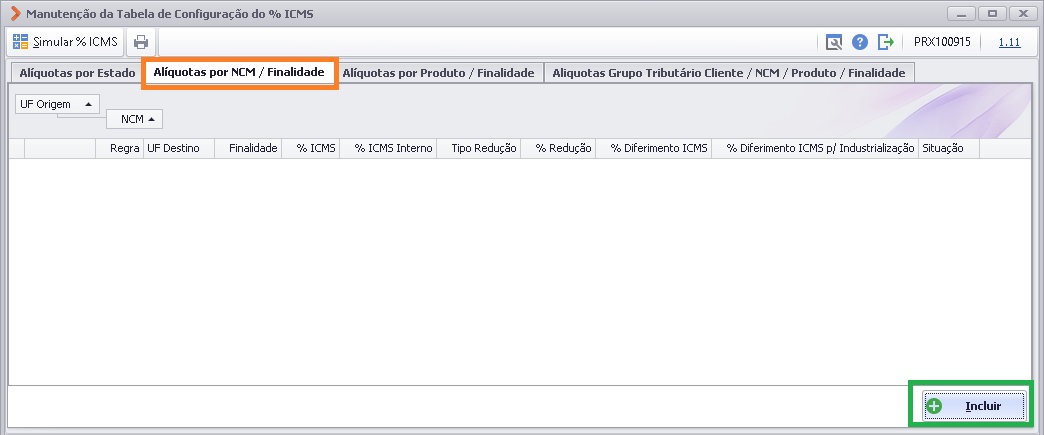
- Será aberta a tela abaixo. Informe a Vigência, Finalidade, Classificação Fiscal (NCM) e Estado Origem (laranja). Clique em Consultar (verde) para apresentar a lista de estados de destino. Encontre SC, informe 12% de ICMS (azul) e salve (marrom):

- Repita o passo a passo para cada NCM que a empresa utiliza no processo de industrialização.


Comercialização: O passo a passo é o mesmo aplicado na Industrialização, apenas ajustando a Finalidade, conforme o exemplo abaixo. Esse processo também precisa ser repetido para cada NCM usado para comercialização.

Finalizada a parametrização, todas as outras operações com emissão de NF obedecerão a alíquota de ICMS de Venda parametrizada no cadastro de estados, visto a seguir.
Manutenção da Tabela de Estados - PRX000908
Acesso:
| Sistema | Opção no menu |
|---|---|
| Sistema Comercial | Cadastros > Tabelas > Estados (Unidade de Federação) |

Para os clientes da Prosyst que utilizam o cadastro unificado de clientes/fornecedores, é possível criar regras por grupo tributário de cliente. Para exemplificar esta situação, vamos definir que o cliente Prosyst está enquadrado como um cliente não contribuinte do ICMS e neste caso, terá uma parametrização específica com 17% de ICMS em SC. Desta forma, temos que seguir os passos abaixo:
- Cadastrar o grupo tributário
- Informar o grupo tributário no cadastro de cliente
- Efetuar a parametrização da alíquota do ICMS por grupo tributário
Seguindo a ordem acima, temos as seguintes parametrizações:
Cadastro de Grupos Tributários - PRX098515
Acesso:
| Sistema | Opção no menu |
|---|---|
| Sistema Comercial | Cadastros > Tabelas > Grupos Tributários |

<font inherit/inherit;;#d35400;;inherit>Importante: No cadastramento do grupo tributário, deve ser selecionado o tipo Clientes ou Ambos.</font>
Após o cadastramento do grupo tributário, deve-se vincular este código ao cadastro do cliente conforme abaixo:
Manutenção do Cadastro de Clientes/Fornecedores - PR64615
Acesso:
| Sistema | Opção no menu |
|---|---|
| Sistema Comercial | Cadastros > Clientes > Cadastro de Clientes/Fornecedores (Unificado) |

Conforme podemos verificar na tela acima, acessando o cadastro do cliente Prosyst, na aba Contábil/Fiscal (em azul), informamos o grupo tributário (em vermelho) que foi cadastrado anteriormente.
Agora o passo final é parametrizar esse grupo tributário em nossa Tabela de Configuração do ICMS. Para isso, acesse a tabela conforme o caminho descrito no início deste documento e acesse a aba Alíquotas Grupo Tributário Cliente / NCM / Produto / Finalidade conforme abaixo (em laranja) e clique no botão Incluir (em verde):

Na sequência, deverão ser informados os campos (em laranja) de Vigência, Finalidade (neste caso considera-se todas), Classificação Fiscal (NCM), Estado Origem (SC) e o grupo tributário que cadastramos acima. Em seguida, basta clicar no botão Consultar (em verde), que serão demonstrados os estados de destino. O próximo passo é selecionar SC e informar 17% de ICMS (em azul), em seguida salve o registro no botão Salvar (em marrom).

<font inherit/inherit;;#d35400;;inherit>Importante: Este processo deve ser repetido para todas as Classificações Fiscais (NCMs) utilizadas por este grupo tributário.</font>
Para os clientes Prosyst que utilizam a parametrização por Material x Estado x % de ICMS, deverão seguir os procedimentos abaixo:
Manutenção da Tabela de Relacionamento Material x Estado x % ICMS - PR43715
Acesso:
| Sistema | Opção no menu |
|---|---|
| Sistema Comercial | Cadastros > Tabelas > Relacionamento Material x Estado x % ICMS |

Como podemos ver no exemplo acima, informamos o Estado de destino (em laranja) e em seguida, clicamos no botão Pesquisar (em roxo). Serão demonstrados os produtos já cadastrados para este Estado. Para incluir um novo produto, basta clicar no botão Incluir (em verde) e será aberta a tela das informações do produto.
Nesta tela informe o produto e o Estado de destino (em marom), em seguida o % de ICMS (destque em amarelo) e clique no botão Confirmar (em azul).
<font inherit/inherit;;#d35400;;inherit>Importante:</font>
<font inherit/inherit;;#d35400;;inherit>a) Este processo deverá ser repetido para cada produto que se enquadre na regra de 12% de ICMS.</font>
<font inherit/inherit;;#d35400;;inherit>b) Caso o produto não esteja nas regras do programa acima, será utilizado o % de ICMS de venda, parametrizado no cadastro de Estados, conforme explicado mais acima.</font>
<font inherit/inherit;;#d35400;;inherit>c) Se o produto já estiver na lista e o % de ICMS não estiver com 12%, basta selecioná-lo, clicar no botão Alterar e ajustar a parametrização do ICMS.</font>
Se você tiver a necessidade de emitir uma NF de venda, cujo o produto esteja parametrizado a 12% e deveria ser utilizada a alíquota de 17% de ICMS, então basta que no momento da emissão desta NF, altere o % de ICMS no item que está sendo vendido conforme o exemplo abaixo:

Para os clientes Prosyst que utilizam a parametrização de Material x UF, deverão seguir os procedimentos abaixo:
Parametrização de Material por UF - PR68515
Acesso:
| Sistema | Opção no menu |
|---|---|
| Sistema Comercial | Cadastros > Materiais / Produtos > Parametrização de Material por UF |

No exemplo acima, podemos ver que o produto 3033 foi parametrizado com 12% para ICMS de venda.
<font inherit/inherit;;#d35400;;inherit>Importante:</font>
<font inherit/inherit;;#d35400;;inherit>a) Este processo deverá ser repetido para cada produto que se enquadre na regra de 12% de ICMS.</font>
<font inherit/inherit;;#d35400;;inherit>b) Caso o produto não esteja nas regras do programa acima, será utilizado o % de ICMS de venda, parametrizado no cadastro de Estados, conforme explicado mais acima.</font>
Se você tiver a necessidade de emitir uma NF de venda, cujo o produto esteja parametrizado a 12% e deveria ser utilizada a alíquota de 17% de ICMS, então basta seguir o mesmo procedimento de alteração do % de ICMS no item da NF, conforme demonstrado no exemplo anterior.